
こんにちは。
カスタマーサポート事業部の久保山です。
いつもご好評いただいている、Salesforce活用Tips。
今回はSalesforceシステム管理者向けに、レポートで過去1年間のデータを抽出する際に便利な、日付条件の設定方法をご紹介いたします。
こんなことができます
レポートで日付条件を設定するとき、デフォルトの選択肢では過去120日までしか選べません。つまり、レポートを表示している日から遡った期間のデータを1年分取得したくても、デフォルト設定だけでは対応できないのです。
でも、「過去1年間のデータを確認したい」と思ったことはありませんか?
入力方法を工夫することで、過去365日を指定できるようになります!
設定方法
レポート編集画面での検索条件を設定
まず、レポートの日付条件でデフォルト設定されている日付を「常時」に変更します。
→これにより、この時点では日付による絞り込みがかからない状態になります。
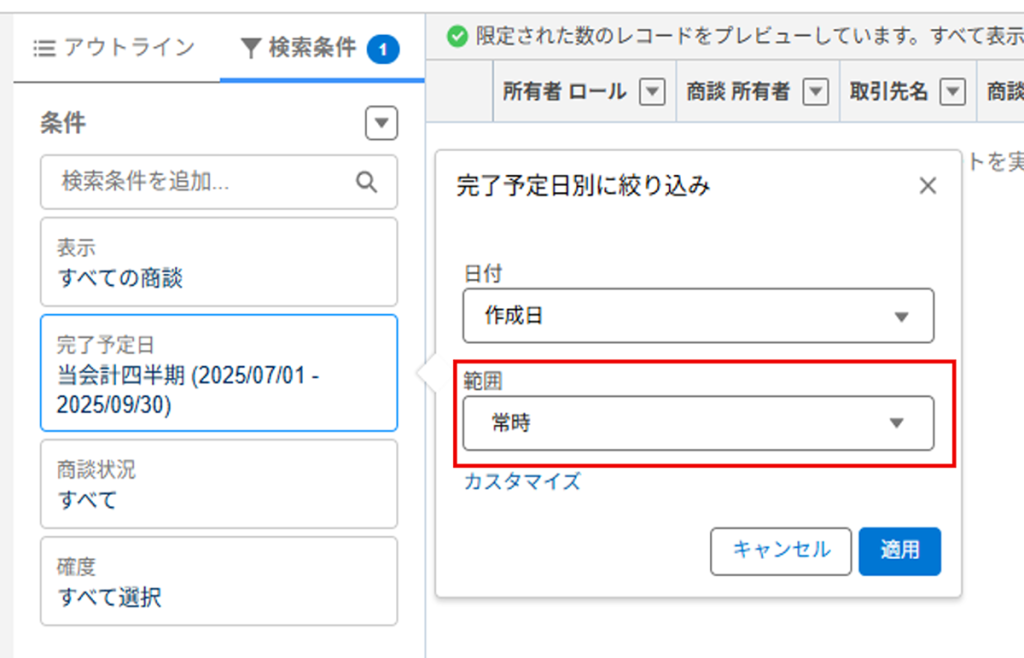
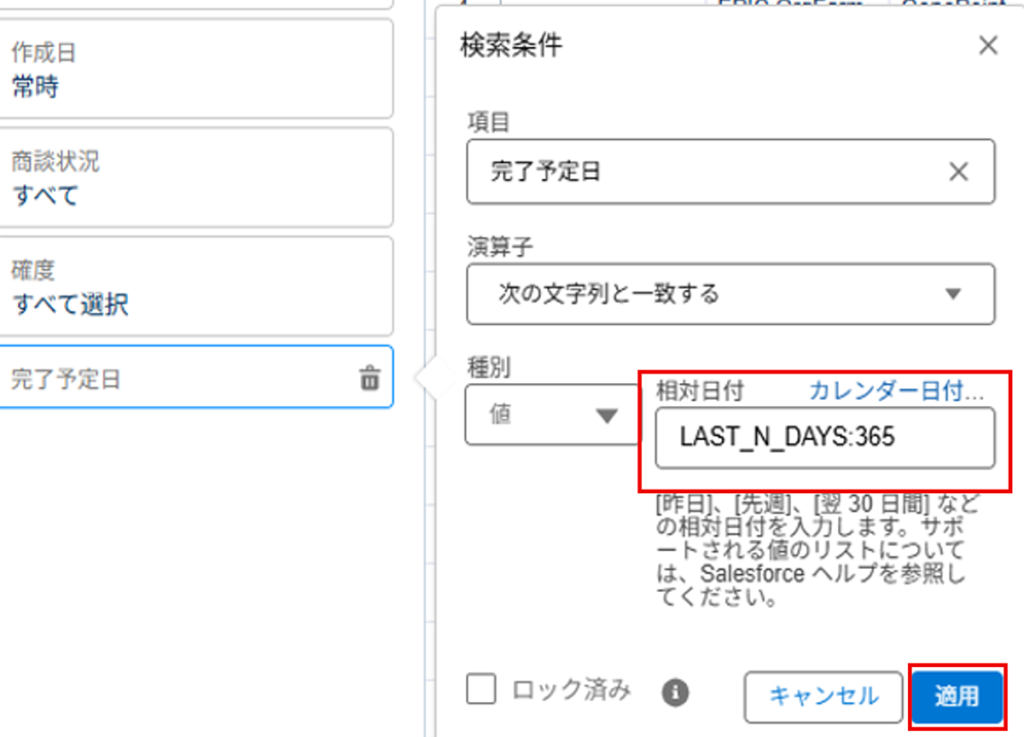
つぎに、「検索条件を追加」からレポートに使用したい任意の日付項目を選択し、条件に追加します。
追加した日付項目の条件で、「相対日付を使用」を選択します。
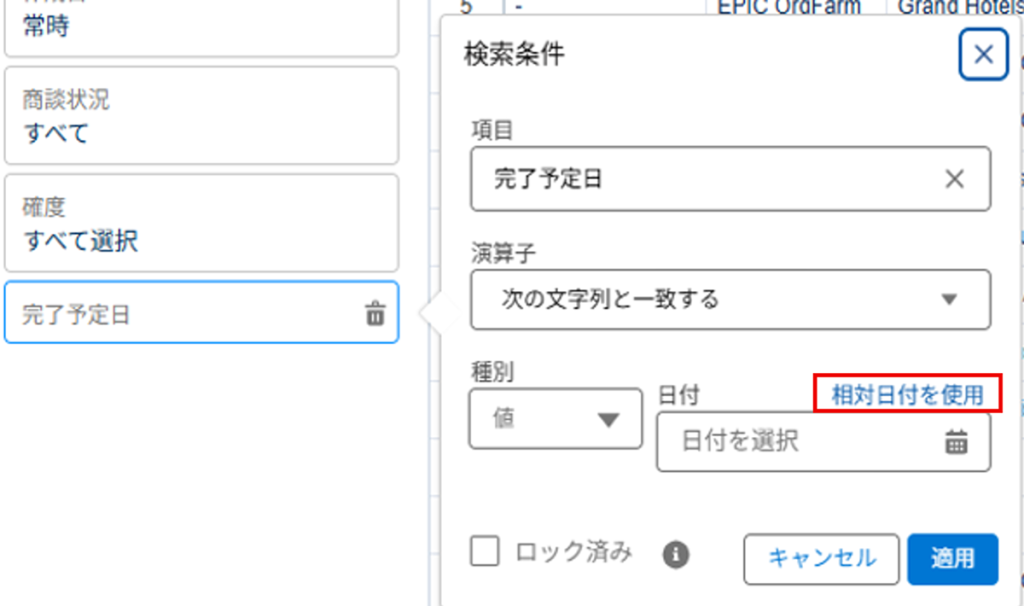
「相対日付」の入力欄に”LAST_N_DAYS:365”と入力します。
※入力を“NEXT_N_DAYS:365”とすると今後1年間のデータを対象とできます。
入力できたら「適用」をクリックします。
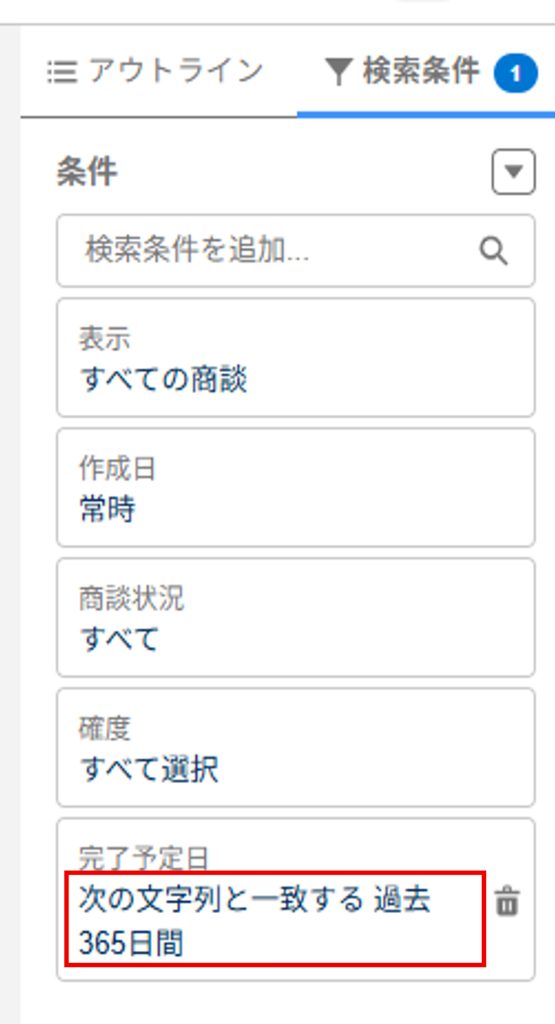
追加された条件の表示が「過去365日間」となります。
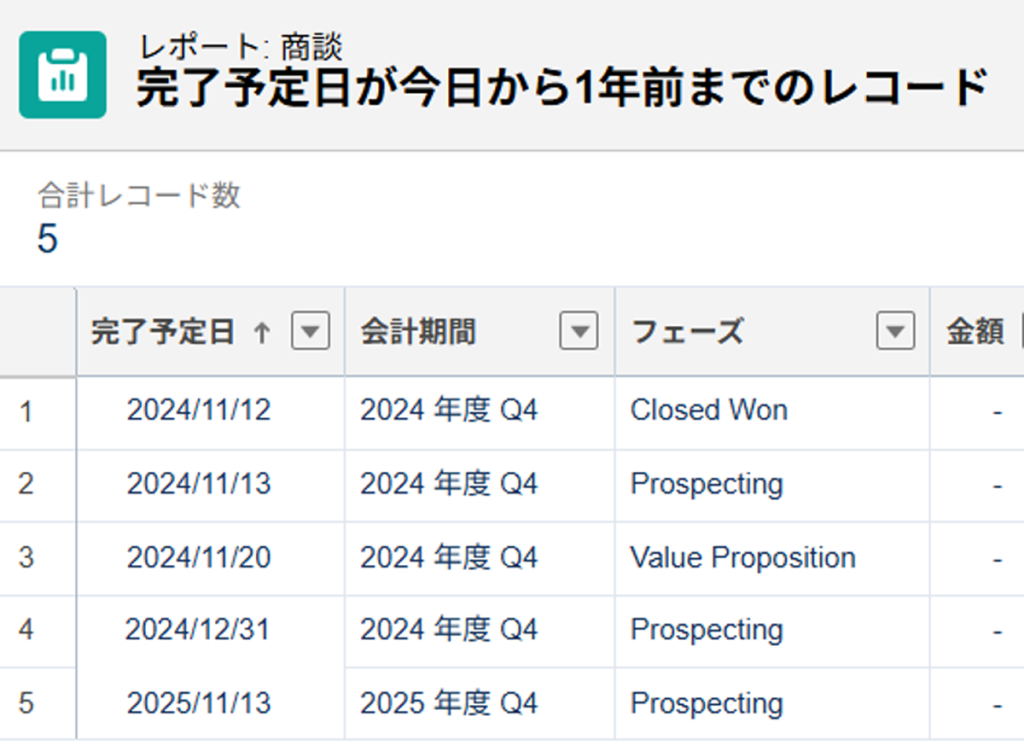
これで、過去1年間のデータをレポートで抽出できるようになりました。
以上となります。
動的設定なので、レポートを実行するたびに最新のデータが自動で抽出されます。
この条件設定を利用すれば、当日を基点とした過去のデータを簡単に確認できます。
レポート機能を活用して業務を効率化しましょう!



 Salesforce活用Tips ⑪ 「ダッシュボードグラフの色を変更」
 Salesforce活用Tips ⑤「バケットによるデータ項目のグループ化」
 Salesforce活用Tips ㉑「Chatterメール通知設定」
 Salesforce活用Tips ②「Salesforceログイン画面のカスタマイズ」設定
 Salesforce活用Tips ⑲「キャンペーンの基本的な使い方 〜マーケティング活動の見える化&ROI分析が実現〜 」