
こんにちは。
カスタマーサポート事業部の鈴木です。
いつもご好評いただいている、Salesforce活用Tips。
今回はSalesforceシステム管理者向けに、検索結果に表示される項目を変更する方法についてご紹介いたします。
こんなことができます
Salesforceでレコードを探すのにグローバル検索を利用するケースが多くあると思いますが、検索結果に表示される項目を変更したいと感じたことはありませんか?
オブジェクトマネージャーの[検索レイアウト]からカスタマイズが可能です!
設定方法
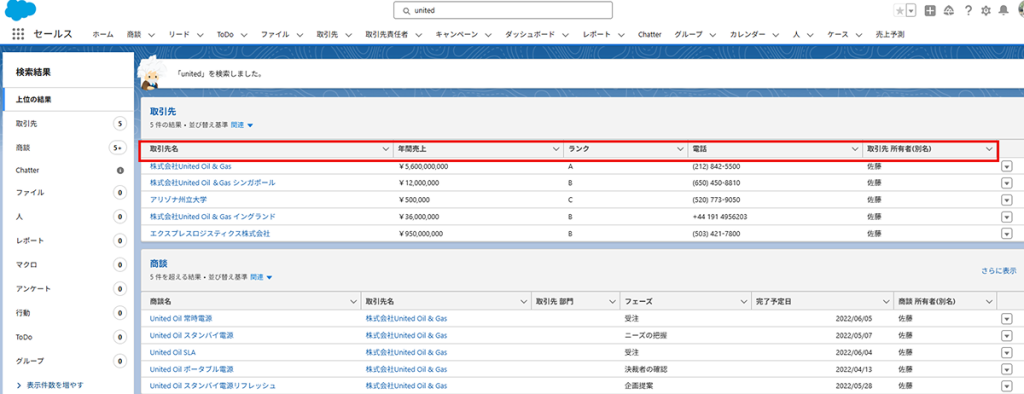
グローバル検索の検索結果
例として、取引先の検索結果に表示される赤枠の項目を変更します。
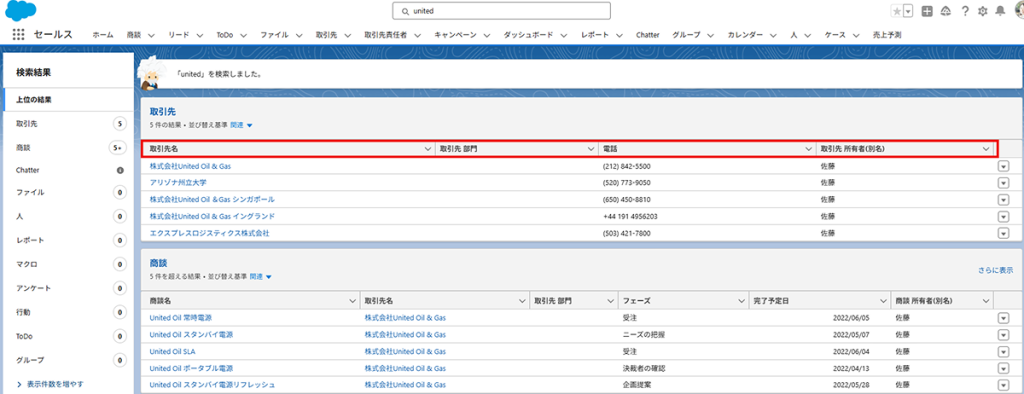
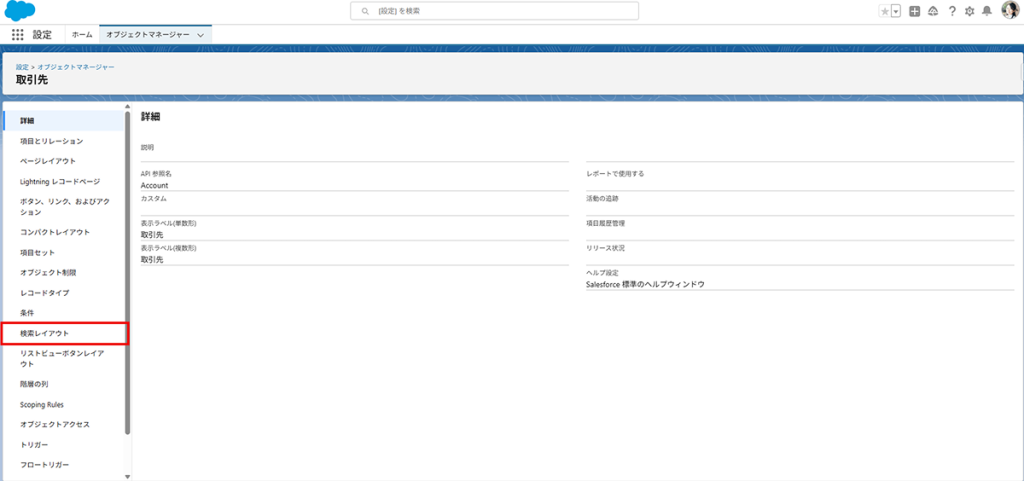
設定 > オブジェクトマネージャー > 取引先 > 検索レイアウト をクリックします。
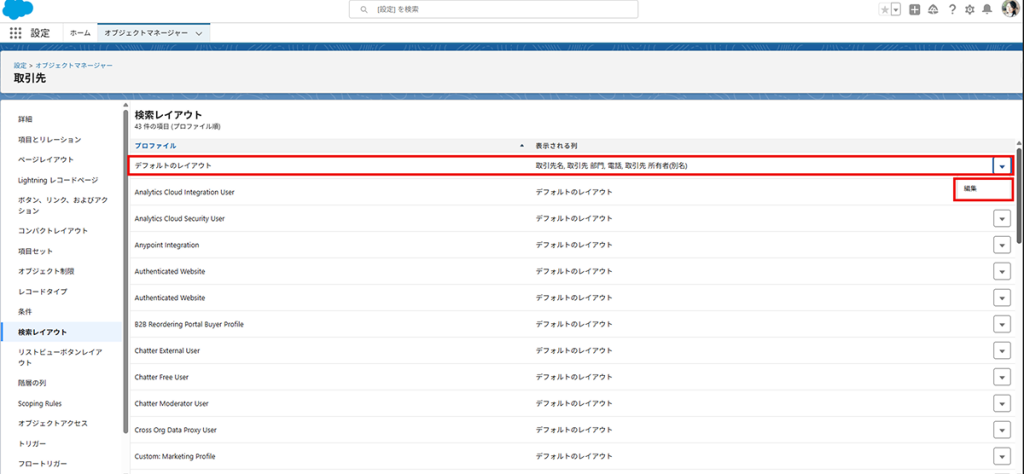
デフォルトのレイアウト > 編集 をクリックします。
検索結果に表示される項目の選択(追加/削除)と並び替え(上へ/下へ)を行い、[保存]ボタンをクリックします。
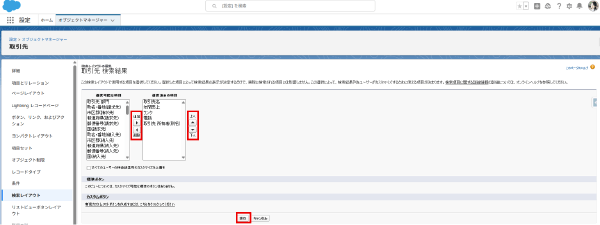
※検索結果の一覧でURLリンクとなるName項目(取引先オブジェクトの場合は取引先名)は検索レイアウトの最初の項目にする必要があります。
取引先の検索結果に表示される項目が変更されました!
検索レイアウトの反映箇所
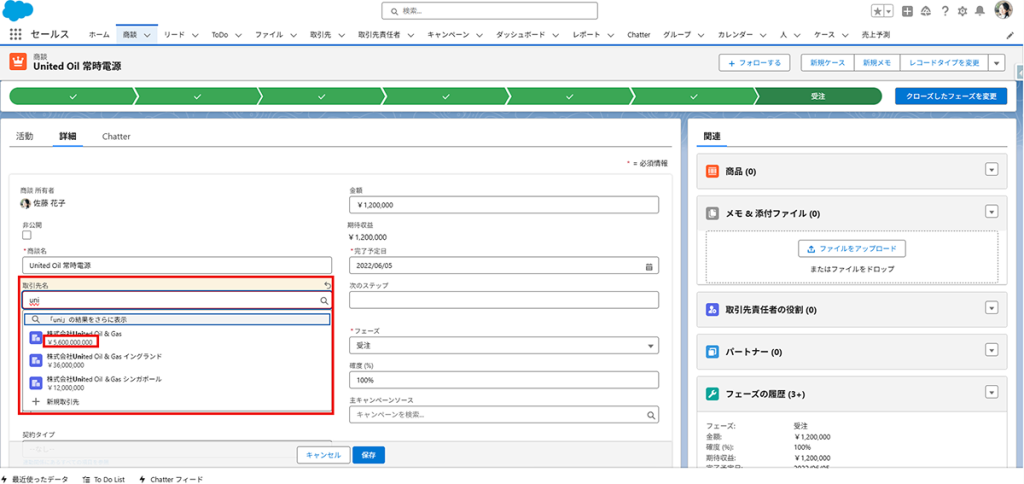
検索レイアウトの設定が反映される箇所は、検索結果以外にも2つあります。
①「最近参照したデータ」リストビューに表示される項目

②参照項目の検索結果(検索レイアウトで2つ目に設定した項目が表示)
検索レイアウトを設定して効率的にデータを検索しましょう!


 Salesforce活用Tips ⑪ 「ダッシュボードグラフの色を変更」
 Salesforce活用Tips ⑤「バケットによるデータ項目のグループ化」
 Salesforce活用Tips ㉑「Chatterメール通知設定」
 Salesforce活用Tips ②「Salesforceログイン画面のカスタマイズ」設定
 Salesforce活用Tips ⑲「キャンペーンの基本的な使い方 〜マーケティング活動の見える化&ROI分析が実現〜 」