
こんにちは。
カスタマーサポート事業部の前田です。
いつもご好評いただいている、Salesforce活用Tips。
今回はSalesforceシステム管理者向けに、権限セットを効率的に管理する方法についてご紹介いたします。
こんなことができます
ユーザーに対して追加の権限を柔軟に付与することができる権限セットですが、権限の確認や編集を行う際は都度、各権限の設定画面に遷移しなければならず手間だと感じたことはありませんか?
権限セットの[概要を表示]ボタンから、一画面で権限の表示と更新が可能です!
設定方法
権限のサマリー表示と更新
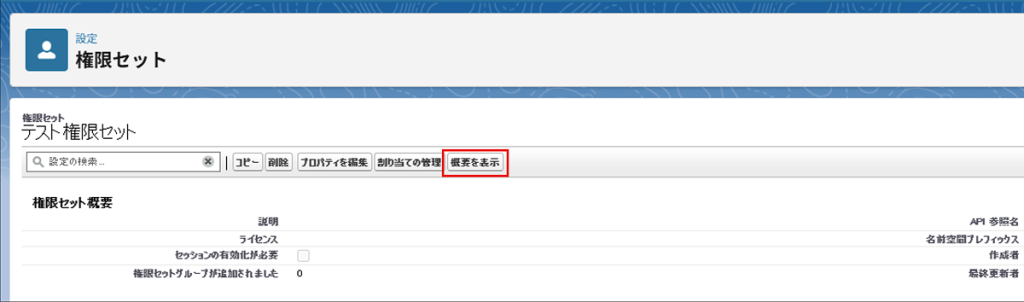
設定 > 権限セット > 任意の権限セット > [概要を表示] ボタンをクリック
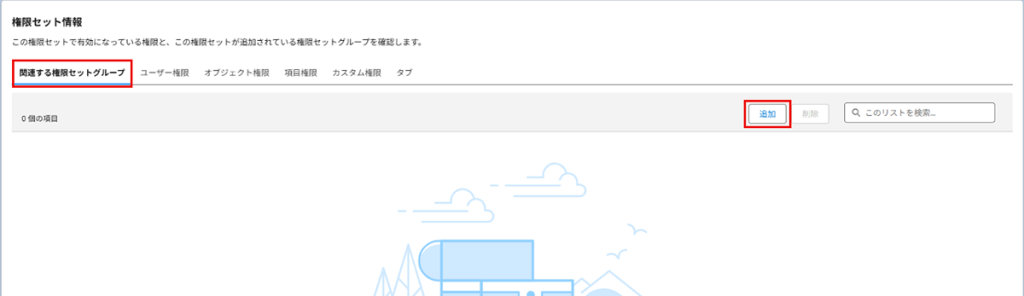
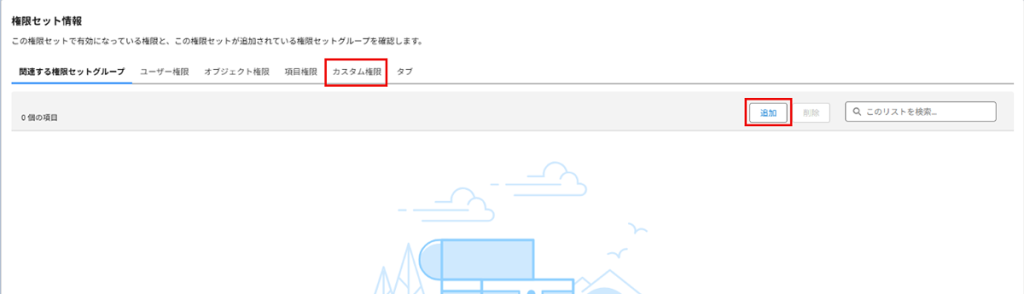
[関連する権限セットグループ] タブには、この権限セットが含まれる権限セットグループが一覧表示されます。権限セットグループの概要画面には、含まれる権限セットが表示されます。
[追加]ボタンをクリックして、この権限セットを任意の権限セットグループに追加することができます。
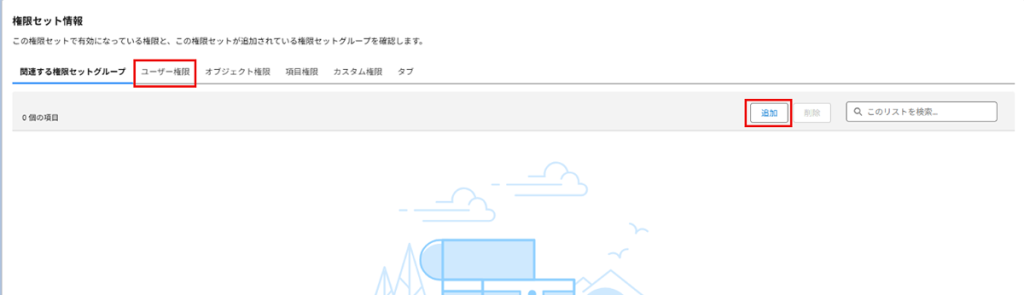
[ユーザー権限]タブには、この権限セットで有効化されたユーザー権限が表示されます。
[追加]ボタンをクリックして、さらなるユーザー権限を権限セットに追加することができます。
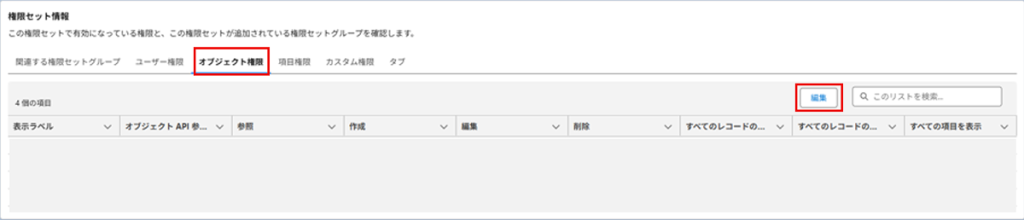
[オブジェクト権限]タブには、この権限セットで付与されたオブジェクトのアクセスレベルが表示されます。
[編集]ボタンをクリックして、オブジェクト権限を更新することができます。
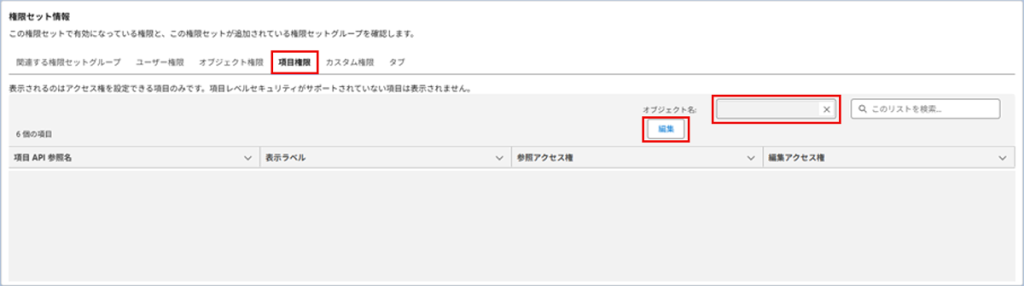
[項目権限]タブには、この権限セットで付与されたオブジェクトの項目アクセスレベルが表示されます。
[編集]ボタンをクリックして、項目権限を更新することができます。
[カスタム権限]タブには、この権限セットで有効化されたカスタム権限が表示されます。
[追加]ボタンをクリックして、さらなるカスタム権限を権限セットに追加することができます。
[タブ]タブには、この権限セットで付与されたオブジェクトのタブ設定が表示されます。

Summer‘25リリースにて、権限セットの[概要を表示]ボタンから権限を直接更新することができるようになりました。
権限セットのアクセス権を効率的に管理しましょう!



 Salesforce活用Tips ⑪ 「ダッシュボードグラフの色を変更」
 Salesforce活用Tips ⑤「バケットによるデータ項目のグループ化」
 Salesforce活用Tips ㉑「Chatterメール通知設定」
 Salesforce活用Tips ②「Salesforceログイン画面のカスタマイズ」設定
 Salesforce活用Tips ⑲「キャンペーンの基本的な使い方 〜マーケティング活動の見える化&ROI分析が実現〜 」