
こんにちは。
カスタマーサポート事業部の平田です。
いつもご好評いただいている、Salesforce活用Tips。
今回はSalesforceシステム管理者向けに、連動選択リストを利用した業務効率化についてご紹介いたします。
こんなことができます
Salesforceで入力ミスの防止やデータの一貫性を保つために選択リスト項目を使用されていることが多くあると思います。
テキスト項目のようにキーボードから入力する必要もないのでユーザーの手間を減らせることができますが、選択リストの値が多いと選択するのが面倒だと感じることもあるのではないでしょうか?
Salesforceで項目の連動関係を設定することで、選択リストの値を絞りこんで表示することができます!
項目の連動関係とは
親選択リスト項目の値に応じて、子選択リスト項目の表示内容を動的に制御することができる機能です。
(例)
■親選択リスト項目
・項目名:契約タイプ
・選択リスト値:法人/個人
■子選択リスト項目
・項目名:契約内容
・選択リスト値:法人契約プランA/法人契約プランB/法人契約プランC/個人契約プランA/個人契約プランB/個人契約プランC
契約タイプ項目の値が「法人」のとき、契約内容項目に法人用の選択リスト値のみ表示させる。
契約タイプ項目の値が「個人」のとき、契約内容項目に個人用の選択リスト値のみ表示させる。
項目の連動関係の設定方法
※オブジェクトでレコードタイプを使用している場合、設定前に使用する選択リストの値が適切なレコードタイプで使用できることを確認してください
設定 > オブジェクトを編集 > 項目とリレーション から画面右上にある [項目の連動関係] をクリック

[新規] をクリック

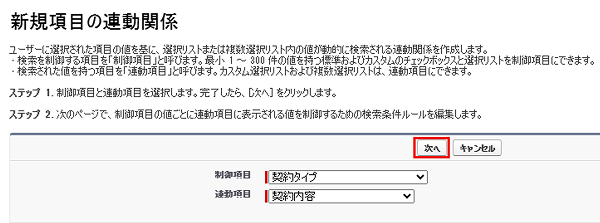
[制御項目]に親選択リスト項目となる「契約タイプ」を、[連動項目] に子選択リスト項目となる「契約内容」を選び、[次へ]をクリック
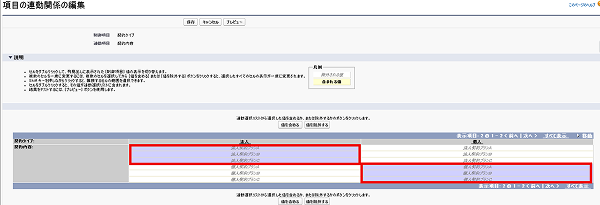
契約タイプが「法人」の列から、契約内容の選択リストに表示する値を選択
契約タイプが「個人」の列から、契約内容の選択リストに表示する値を選択
※Ctrlキーを押下しながらクリックすると複数選択が可能です
[値を含める]をクリックすると選択した値の色が変わり、プレビューから動作を確認することができます
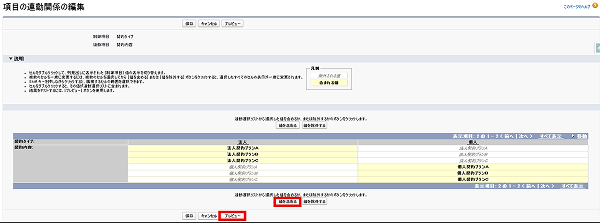
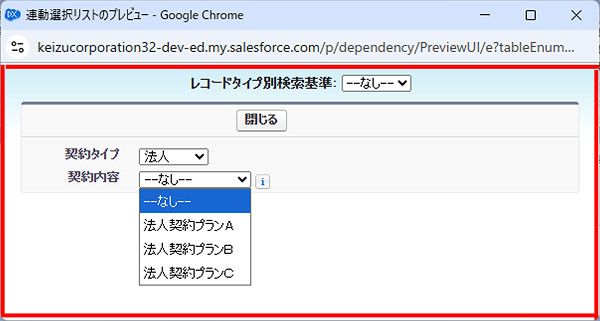
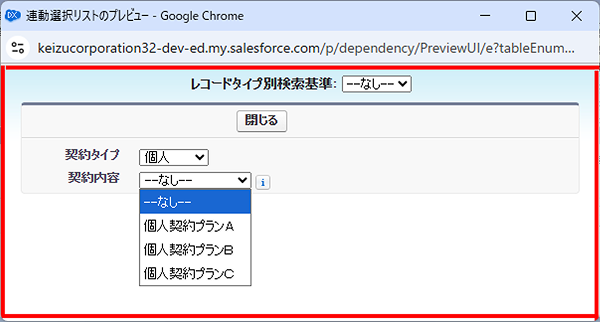
[保存]をクリックして、Salesforce画面から確認します。
「契約タイプ」項目の値が選択されていないとき

「契約タイプ」項目の値が「法人」のとき
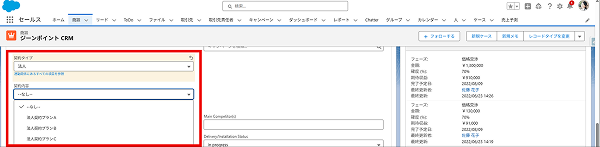
「契約タイプ」項目の値が「個人」のとき
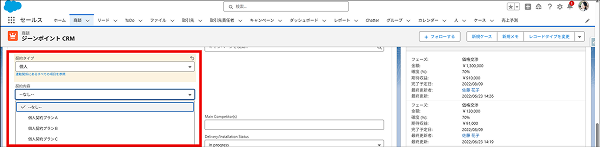
連動選択リストを利用して、日々の業務を効率化していきましょう!



 Salesforce活用Tips ⑪ 「ダッシュボードグラフの色を変更」
 Salesforce活用Tips ⑤「バケットによるデータ項目のグループ化」
 Salesforce活用Tips ㉑「Chatterメール通知設定」
 Salesforce活用Tips ②「Salesforceログイン画面のカスタマイズ」設定
 Salesforce活用Tips ⑲「キャンペーンの基本的な使い方 〜マーケティング活動の見える化&ROI分析が実現〜 」