
こんにちは。
カスタマーサポート事業部の北澤です。
いつもご好評いただいている、Salesforce活用Tips。
今回はシステム管理者向けに、Salesforceユーザー画面のリストビュー表示を変更する方法についてご紹介いたします。
こんなことができます
Salesforceユーザー画面のリストビューをLightning環境のリストビューのように表示することができるようになります!
Salesforce管理者が触れる機会の多いユーザー情報ですが、ユーザー一覧画面はClassic環境のリストビューのように表示されており、使い勝手が悪いと感じていませんか?
拡張ユーザーリストビューを有効化することで、特定の条件に合わせて調整されたレコードを表示する動的でカスタマイズされたリストビューを作成することができます(Lightning環境のみで利用可能です)。
設定方法
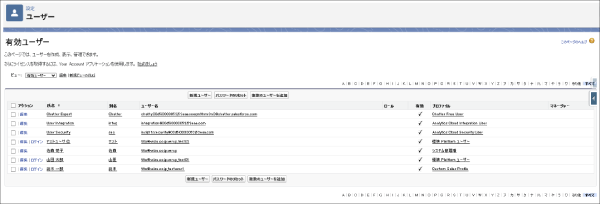
拡張ユーザーリストビューの有効化方法
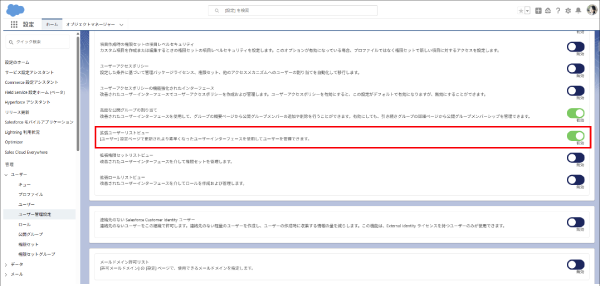
①設定画面の検索BOXに「ユーザー」と入力し、[ユーザー管理設定]をクリック
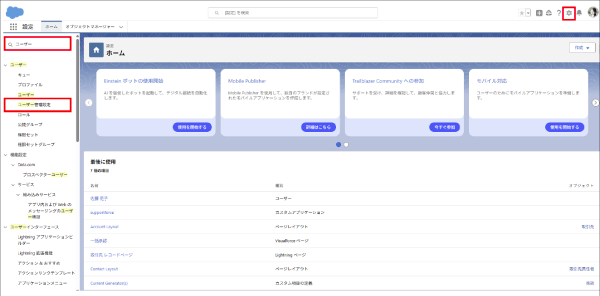
②ユーザー管理設定の[拡張ユーザーリストビュー]を有効に変更
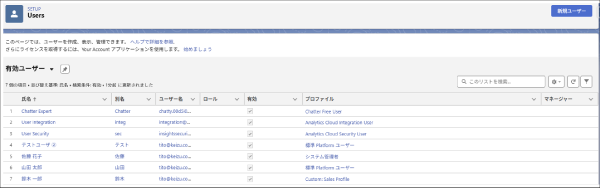
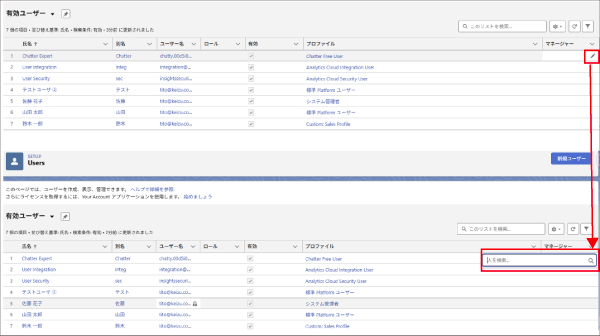
Lightning環境のリストビューのように表示が変更されました。いつも利用されているオブジェクトのようにリストビューを作成したり、一覧からペンマークが表示されている項目のインライン編集も可能です。
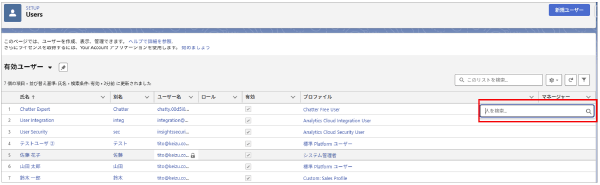
拡張ユーザーリストビューを有効化して、ユーザー管理を効率化しましょう!



 Salesforce活用Tips ⑪ 「ダッシュボードグラフの色を変更」
 Salesforce活用Tips ⑤「バケットによるデータ項目のグループ化」
 Salesforce活用Tips ㉑「Chatterメール通知設定」
 Salesforce活用Tips ②「Salesforceログイン画面のカスタマイズ」設定
 Salesforce活用Tips ⑲「キャンペーンの基本的な使い方 〜マーケティング活動の見える化&ROI分析が実現〜 」